MeshCore till MQTT
Den här guiden visar flera sätt att skicka MeshCore-data till Meshat.se. Om din nod har inbyggt Wi-Fi är observer-firmwaren normalt det smidigaste valet.
MeshCore-enheter ansluter till en egen MQTT-server på Meshat.se. Den servern uplinkar MeshCore-data vidare till mqtt.meshat.se, så den vanliga MQTT-servern innehåller både Meshtastic- och MeshCore-data.
| Inställning | Värde |
|---|---|
| Server | meshcore-mqtt.meshat.se |
| Port | 443 |
| TLS | Ja |
| WebSocket | Ja |
| Topic | meshcore |
| Audience | meshcore-mqtt.meshat.se |
MQTT-servern kör Bjorkan/meshcore-mqtt-broker, en fork av michaelhart/meshcore-mqtt-broker. Du kan se hur servern arbetar på dashboarden.
IATA-kod
meshcore-mqtt.meshat.se släpper enbart igenom trafik märkt med någon av IATA-koderna nedan. Försöker du ansluta med en annan kod släpps paketen. Samma koder används av Meshmapper.
Välj rätt kod för nodens län:
| Län | IATA-kod |
|---|---|
| Blekinge | RNB |
| Dalarna | BLE |
| Gotland | VBY |
| Gävleborgs län | GVX |
| Hallands län | HAD |
| Jämtlands län | OSD |
| Jönköpings län | JKG |
| Kalmar län | KLR |
| Kronobergs län | VXO |
| Norrbottens län | LLA |
| Skåne län | MMX |
| Stockholms län | STO |
| Södermanlands län | NYO |
| Uppsala län | STO |
| Värmlands län | KSD |
| Västerbottens län | UME |
| Västernorrlands län | SDL |
| Västmanlands län | VST |
| Västra Götalands län | GOT |
| Örebro län | ORB |
| Östergötlands län | LPI |
Rekommendation: 3 byte adverts
Det är rekommenderat att använda 3 byte adverts på MeshCore-repeaters och room servers. Det gör noder lättare att skilja från varandra i analysverktyg och förbättrar spårbarheten i nätet.
Kommandon i Console
Kommandona på den här sidan skrivs i MeshCore Flashers Console. Se Skriv kommandon i Console om du är osäker på var de ska in.
Välj metod
Det här är förstahandsvalet om din MeshCore-enhet har inbyggt Wi-Fi. Du behöver ingen extra dator eller Raspberry Pi, bara själva enheten och tillgång till Wi-Fi.
Det här alternativet passar särskilt bra om du bygger en repeater som du senare också vill kunna använda som observer.
Observer-firmwaren underhålls av Discord-användaren hercules.mulligan.
- Flasher: Observer Flasher
- Dokumentation: MQTT Bridge Implementation for MeshCore
1. Anslut till Wi-Fi och MQTT
Den här delen utgår från att enheten redan är flashad med observer-firmware och grundkonfigurerad som repeater eller room server. Om du inte har rätt firmware än, använd Observer Flasher.
I observer-firmwaren finns Meshat.se redan som preset, så du behöver normalt inte ange brokeruppgifterna manuellt.
Sätter den områdeskod som används i MQTT-topics – välj rätt IATA-kod för ditt län i tabellen ovanför. Exempel för Stockholm:
Sätter namnet på det trådlösa nätet som noden ska ansluta till.
Sätter lösenordet till ditt Wi-Fi så att noden faktiskt kan nå internet och MQTT-brokern.
Aktiverar det inbyggda Meshat.se-presetet i slot 1. Då används rätt broker, transport och inbyggda uppgifter för Meshat.se utan att du behöver fylla i dem själv.
Aktivera regelbunden publicering av repeatergrannar via MQTT. Det rekommenderas alltid när du använder observer-firmware.
mqtt2.preset kan lämnas kvar som det är. I observer-firmwaren är det normalt redan satt till ett bra standardval för en extra anslutning.
Startar om noden så att Wi-Fi och MQTT ansluter med de nya inställningarna.
Kontrollera att allt fungerar
Visar om noden är ansluten till Wi-Fi och brukar även ge dig IP-adress och signalstatus.
Bekräftar att slot 1 verkligen använder meshat.se.
Visar om MQTT-brokern är ansluten och om någon slot har fel.
När allt fungerar kan du kontrollera att observern syns här:
Det här passar när du inte har Wi-Fi i själva noden, eller när du vill köra MQTT-bryggan på en separat dator eller Raspberry Pi.
Förutsättningar
- en dator eller Raspberry Pi
- en MeshCore-nod ansluten via USB eller serial
- Python installerat
- internetanslutning
Läs mer här: meshcoretomqtt
Exempelkonfiguration
Exemplet matchar Meshat.se-presetet i meshcoretomqtt: meshat-se.toml.
[[broker]]
name = "Meshat.se"
enabled = true
server = "meshcore-mqtt.meshat.se"
port = 443
transport = "websockets"
keepalive = 60
qos = 0
retain = true

[broker.tls]
enabled = true
verify = true

[broker.auth]
method = "token"
audience = "meshcore-mqtt.meshat.se"
Vad raderna betyder
name = "Meshat.se"är namnet på brokerprofilen.enabled = trueslår på just den här brokerprofilen.server = "meshcore-mqtt.meshat.se"pekar ut Meshat.se:s MeshCore-broker.port = 443använder HTTPS-porten för MQTT över WebSocket.transport = "websockets"använder WebSocket-transport.keepalive = 60håller anslutningen vid liv med 60 sekunders intervall.qos = 0använder normal MQTT-leverans utan extra kvittering.retain = truelåter brokern behålla senaste publicerade värden där det används.enabled = trueunder[broker.tls]slår på krypterad anslutning.verify = trueverifierar TLS-certifikatet.method = "token"använder MeshCore-token för autentisering.audience = "meshcore-mqtt.meshat.se"måste matcha brokeradressen.
Verifiera
När bryggan är igång kan du kontrollera att observern syns här:
Det här passar om du redan kör Home Assistant och vill låta integrationen skicka MeshCore-data vidare till Meshat.se:s MeshCore-broker.
Installera integrationen enligt Home Assistant-guiden för MeshCore.
När integrationen är installerad lägger du till Meshat.se som MQTT-broker:
- Gå till Settings.
- Öppna Devices & Services.
- Välj din Meshcore-integration.
- Klicka på Configure.
- Öppna Manage MQTT Brokers.
- Välj Add Broker, eller Edit Broker om du redan har en broker.
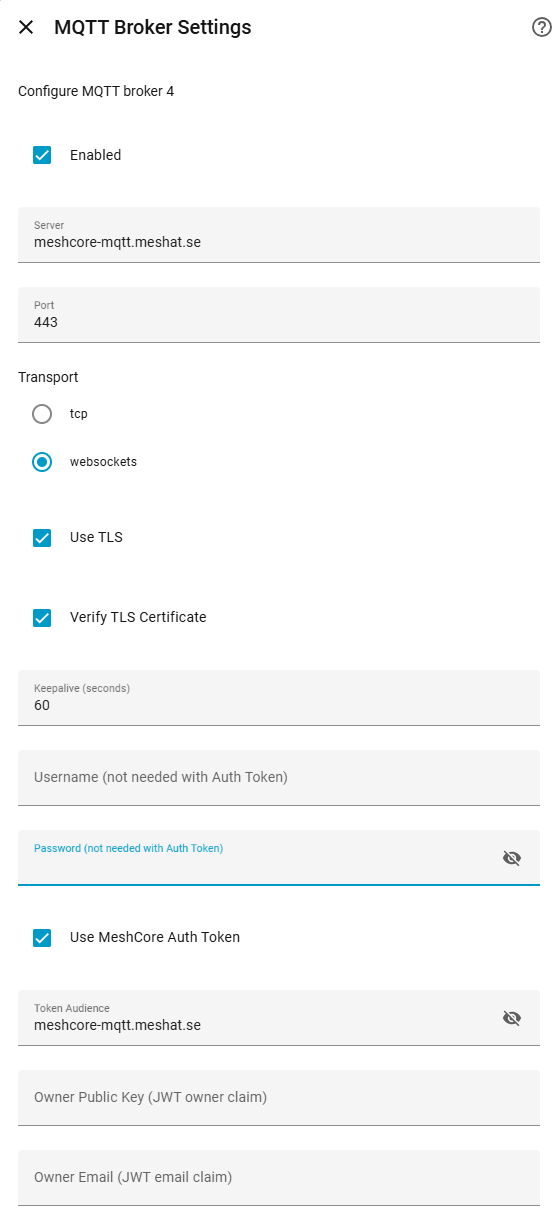
Fyll sedan i värdena nedan. Välj websockets, slå på TLS och certifikatverifiering, lämna användarnamn och lösenord tomma och slå på MeshCore Auth Token.
| Fält | Värde |
|---|---|
| Enabled | På |
| Server | meshcore-mqtt.meshat.se |
| Port | 443 |
| Transport | websockets |
| Use TLS | På |
| Verify TLS Certificate | På |
| Username | Tomt |
| Password | Tomt |
| Use MeshCore Auth Token | På |
| Token Audience | meshcore-mqtt.meshat.se |
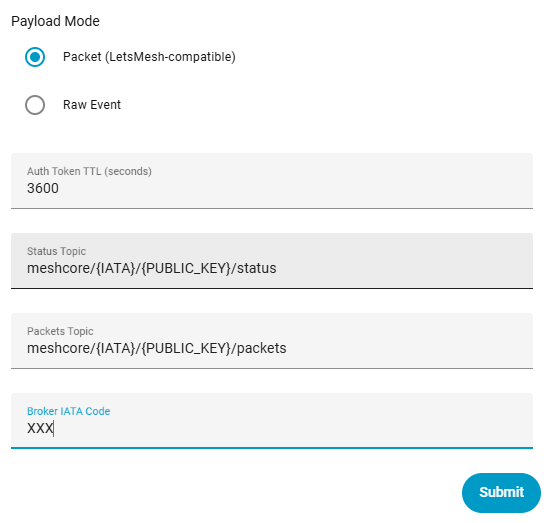
| Payload Mode | Packet (LetsMesh-compatible) |
| Auth Token TTL | 3600 |
| Status Topic | meshcore/{IATA}/{PUBLIC_KEY}/status |
| Packets Topic | meshcore/{IATA}/{PUBLIC_KEY}/packets |
| Broker IATA Code | Din lokala IATA-kod – se IATA-kod |
| Client ID Prefix | Tomt, om du inte behöver ett eget prefix |
När integrationen är igång kan du kontrollera att observern syns här:
Det här passar om du använder RemoteTerm och vill skapa eller ändra en community MQTT-profil för Meshat.se.
Öppna sidan för community MQTT så här:
- Öppna RemoteTerm i webbläsaren.
- Gå till Settings.
- Välj fliken MQTT & Automation.
- Klicka på Add Integration.
- Välj Community MQTT/meshcoretomqtt i dialogen Create Integration.
- Klicka på Create.
Om du redan har en community MQTT-profil kan du öppna den från listan under MQTT & Automation och ändra värdena där.
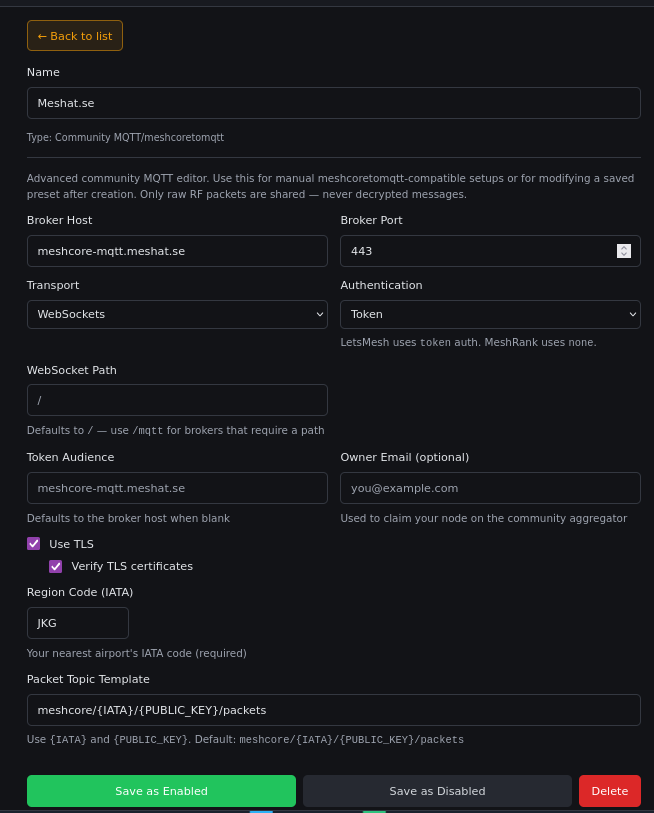
Använd token-autentisering, WebSockets, TLS och samma topic-template som i tabellen nedan.
| Fält | Värde |
|---|---|
| Name | Meshat.se |
| Type | Community MQTT/meshcoretomqtt |
| Broker Host | meshcore-mqtt.meshat.se |
| Broker Port | 443 |
| Transport | WebSockets |
| Authentication | Token |
| WebSocket Path | / |
| Token Audience | meshcore-mqtt.meshat.se |
| Use TLS | På |
| Verify TLS certificates | På |
| Region Code (IATA) | Din lokala IATA-kod – se IATA-kod |
| Packet Topic Template | meshcore/{IATA}/{PUBLIC_KEY}/packets |
Klicka på Save as Enabled när du är klar.
När profilen är igång kan du kontrollera att observern syns här: