Viktig info: MeshCore MQTT-flytt
Meshat.se flyttar MeshCore-kartornas datakälla från den vanliga MQTT-servern mqtt.meshat.se till den MeshCore-anpassade servern meshcore-mqtt.meshat.se.
Det här påverkar dig som skickar MeshCore-data till MQTT för att noder och observers ska synas på kartorna. Meshtastic till MQTT påverkas inte. Om din konfiguration redan använder meshcore-mqtt.meshat.se behöver du inte ändra något.
För en längre genomgång av MeshCore via MQTT finns MeshCore till MQTT.
Serverinställningar
Använd de här värdena när du ställer in MeshCore mot Meshat.se:s MeshCore-broker:
| Inställning | Värde |
|---|---|
| Server | meshcore-mqtt.meshat.se |
| Port | 443 |
| Transport | WebSockets |
| TLS | Ja |
| Verifiera TLS-certifikat | Ja |
| Autentisering | MeshCore Auth Token |
| Token audience | meshcore-mqtt.meshat.se |
| Packet topic | meshcore/{IATA}/{PUBLIC_KEY}/packets |
| Status topic | meshcore/{IATA}/{PUBLIC_KEY}/status |
Välj det alternativ som passar dig
Om du redan använde Meshat.se-presetet innan du uppdaterade observer-firmwaren räcker det normalt att uppdatera till senaste versionen. Då börjar den rapportera till meshcore-mqtt.meshat.se automatiskt.
Om du inte använde presetet tidigare, eller om du är osäker, kör kommandot efter uppdateringen i MeshCore Flashers Console:
Se MeshCore till MQTT för fler kommandon, till exempel Wi-Fi och IATA-kod.
Nyare versioner av meshcoretomqtt har Meshat.se som preset. Uppdatera och använd presetet, eller kontrollera att brokerprofilen använder serverinställningarna ovan.
Presetfilen finns här: meshat-se.toml.
Installera integrationen enligt Home Assistant-guiden för MeshCore.
När integrationen är installerad ändrar du MQTT-brokern så här:
- Gå till Settings.
- Öppna Devices & Services.
- Välj din Meshcore-integration.
- Klicka på Configure.
- Öppna Manage MQTT Brokers.
- Välj Add Broker, eller Edit Broker om du redan har en broker.
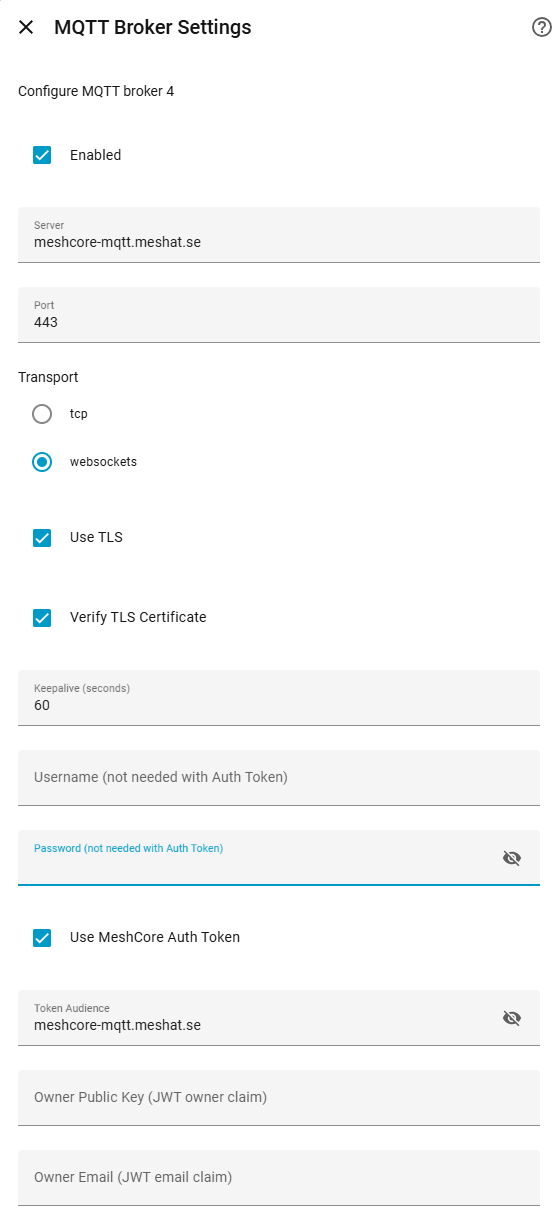
Fyll sedan i värdena nedan. Välj websockets, slå på TLS och certifikatverifiering, lämna användarnamn och lösenord tomma och slå på MeshCore Auth Token.
| Fält | Värde |
|---|---|
| Enabled | På |
| Server | meshcore-mqtt.meshat.se |
| Port | 443 |
| Transport | websockets |
| Use TLS | På |
| Verify TLS Certificate | På |
| Username | Tomt |
| Password | Tomt |
| Use MeshCore Auth Token | På |
| Token Audience | meshcore-mqtt.meshat.se |
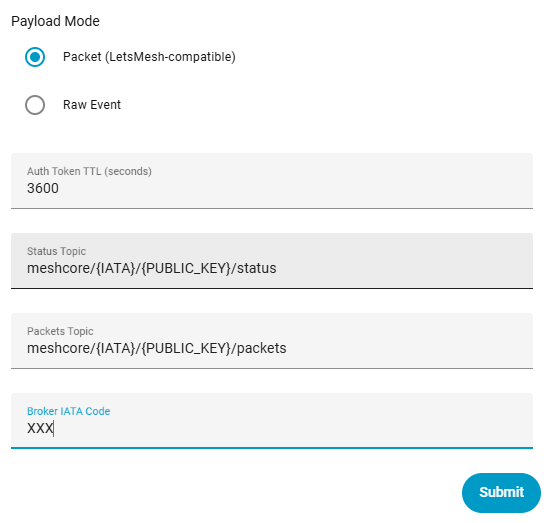
| Payload Mode | Packet (LetsMesh-compatible) |
| Auth Token TTL | 3600 |
| Status Topic | meshcore/{IATA}/{PUBLIC_KEY}/status |
| Packets Topic | meshcore/{IATA}/{PUBLIC_KEY}/packets |
| Broker IATA Code | Din lokala IATA-kod, till exempel STO |
| Client ID Prefix | Tomt, om du inte behöver ett eget prefix |
I RemoteTerm kan du skapa eller ändra en community MQTT-profil för Meshat.se.
Öppna sidan för community MQTT så här:
- Öppna RemoteTerm i webbläsaren.
- Gå till Settings.
- Välj fliken MQTT & Automation.
- Klicka på Add Integration.
- Välj Community MQTT/meshcoretomqtt i dialogen Create Integration.
- Klicka på Create.
Om du redan har en community MQTT-profil kan du öppna den från listan under MQTT & Automation och ändra värdena där.
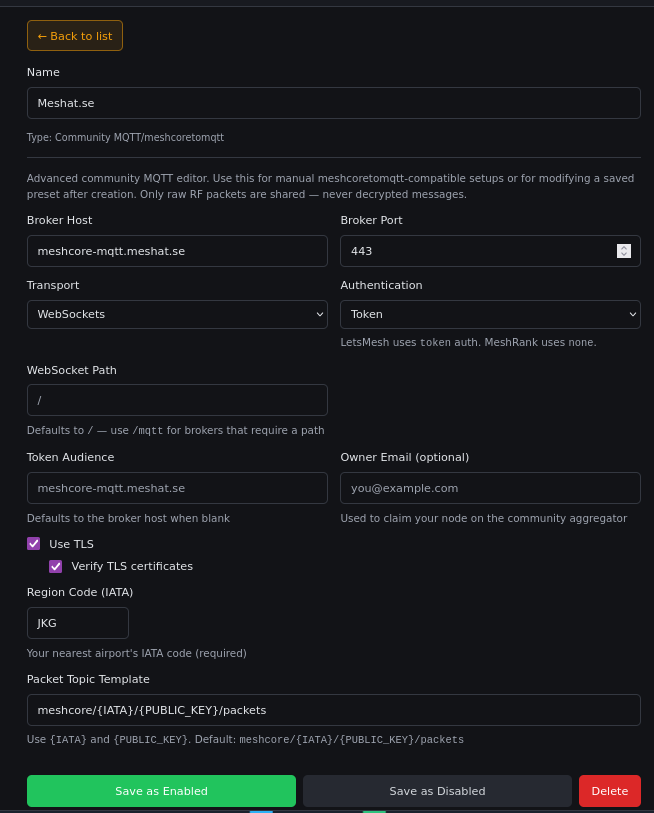
Använd token-autentisering, WebSockets, TLS och samma topic-template som i tabellen ovan.
| Fält | Värde |
|---|---|
| Name | Meshat.se |
| Type | Community MQTT/meshcoretomqtt |
| Broker Host | meshcore-mqtt.meshat.se |
| Broker Port | 443 |
| Transport | WebSockets |
| Authentication | Token |
| WebSocket Path | / |
| Token Audience | meshcore-mqtt.meshat.se |
| Use TLS | På |
| Verify TLS certificates | På |
| Region Code (IATA) | Din lokala IATA-kod, till exempel STO |
| Packet Topic Template | meshcore/{IATA}/{PUBLIC_KEY}/packets |
Klicka på Save as Enabled när du är klar.
Efter ändringen
Starta om bryggan eller integrationen om den inte ansluter direkt. När allt fungerar bör din observer eller brygga fortsätta synas på MeshCore-kartorna: